
本页内容
先了解这几件事
Doc2X 先识别 PDF 或图片中的表格结构,再导出可编辑单元格。只要局部表格时,从对应段落或页面操作栏导出;需要整份文档的表格时,选择“表格 Excel”。每张识别表对应一个工作表,导出后仍需核对表头、单位与数值格式。
- 输入
- 含表格的 PDF 或图片;先核对识别结果的表头、行列和合并关系。
- 导出范围
- 段落或页面操作栏导出该范围内的表格;导出配置中的“表格 Excel”提取整份文档的表格。
- 工作簿组织
- 一个 XLSX 可包含多张表,每张表对应一个工作表,不是把整页外观放入单元格。
- 数值与编号
- 符合数字格式的内容可写为数值;前导零编号和过长数字保留为文本,仍应结合原文核对。
- 图像条件
- 可获取且满足导出条件的单元格图片会尝试保留;无法取得的图片以“[图片]”标记并提示。
对照同一张表,检查合并表头与识别结果
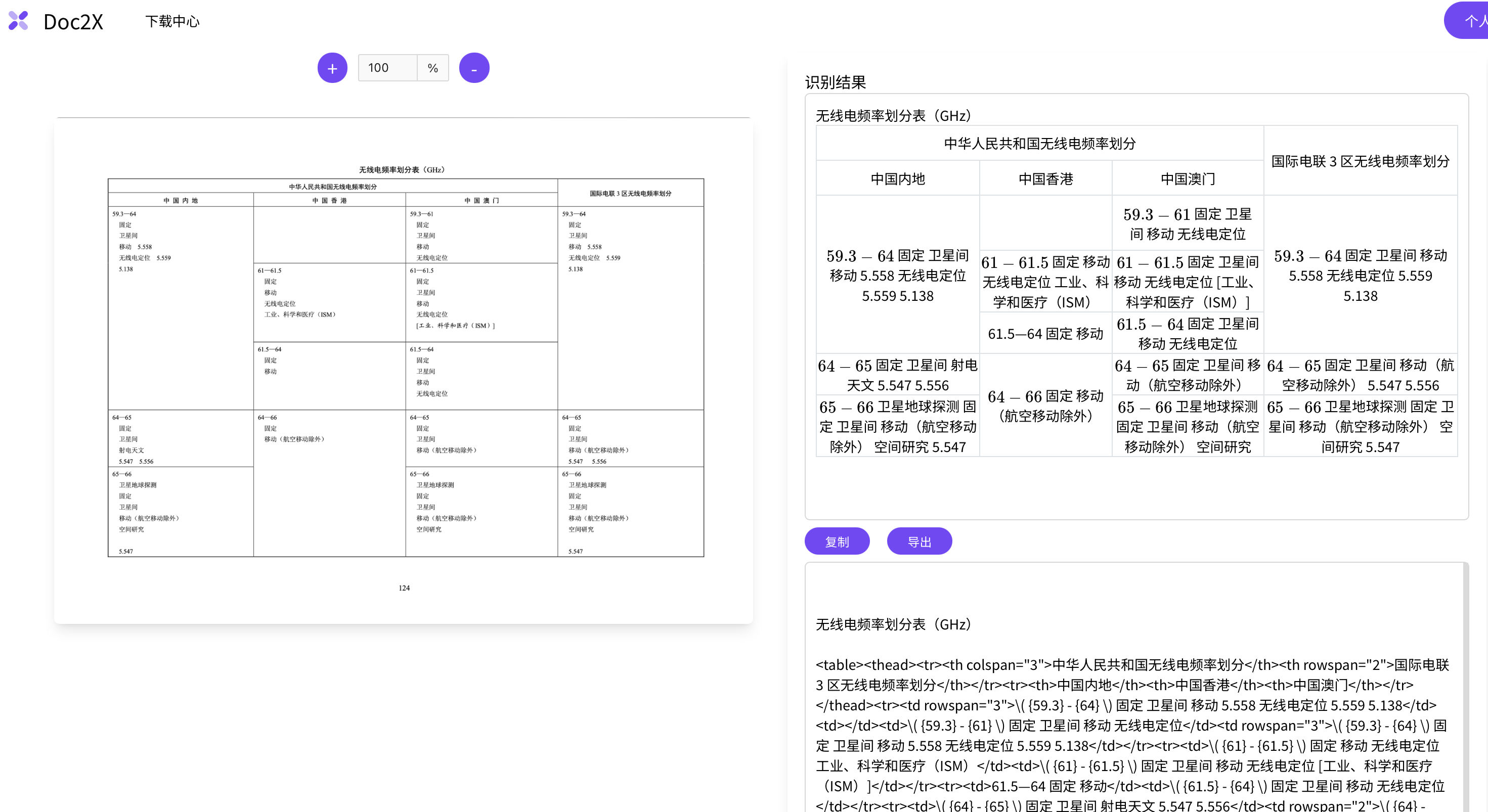
核对右侧结果中的合并表头、行列和频率范围
- 先对照“中国内地 / 中国香港 / 中国澳门”三列及其上方的合并表头。
- 再检查跨行单元格是否仍对应正确的频率范围,不只检查表格外观。
- 结合表头单位 GHz 核对数字与文字,再决定如何用于后续表格整理。
截图来自 Doc2X 已公开帮助文档,原样复用,展示同一表格输入与识别结果。本例未附该表对应的公开 XLSX;截图不能代替对实际导出文件的核对,也不代表其他文档的准确率。
先核对结构,再用数字
表头层级、行列和合并关系决定数据含义。识别后对照原页检查单元格、数值与单位。结果页提供“编辑解析结果”时,可修改单元格内容,按可用控件调整行列;确认已保存后再导出,不把尚未保存的草稿当作导出结果。
按段落、页面或整份文档选择范围
只需要当前段落或页面里的表格时,使用该区域操作栏中的 Excel 导出。需要汇总整份解析结果或译文中的表格时,在导出配置选择“表格 Excel”;下载后检查工作表数量与实际范围是否相符。
一张表一个工作表,合并关系随结果保留
Excel 输出按识别出的表格组织工作表,并依据结果中的合并单元格信息排列。跨页表格是否已经接成一张,需要先在解析结果中核对;导出多张表并不自动代表它们已按业务含义合并。
区分数值、编号与数学表达
适合计算的数字可保存为数值;前导零编号、过长数字等应保留文本避免含义变化。表格中的数学公式以相应文本表达保存,不等于自动生成 Excel 计算公式,分析前需要自己确认数据类型与计算逻辑。
查看图片缺失与范围提示
包含图片的单元格会尝试带入可用资源,未能取得的图片会留下标记并提示。表格数量超过当前处理范围时,也应检查提示与实际导出数量,再分段或分页整理。
网页 Excel 输出与 API 分开确认
网页表格导出从识别结果中提取内容生成 XLSX。需要批量系统集成时,可查看开放平台的结构化解析能力;不要把网页 Excel 选项当作已公开的同名接口。
如何开始
- 上传含表格的 PDF 或图片,完成解析。
- 对照原页核对表头与数值;需要改错且有编辑入口时,修改后确认已保存。
- 按需要从段落、页面或整份文档导出 Excel。
- 打开 XLSX,检查工作表数量、单元格类型与图片提示,再整理或计算。
按上面的步骤,继续处理你的资料。
上传文档识别表格详细操作教程
按段落、页面或全文提取表格,下载后检查工作表和数值。
遇到这些情况
- 导出的表格比预期少
- 确认选择的是段落、当前页还是整份文档,并查看是否出现范围或数量提示;原结果未识别为表格的内容也需要先核对。
- 编号前面的零消失或长数字变了
- 先检查原识别文本与 Excel 单元格类型。编号和长数字应按文本核对,后续另存 CSV 或被其他软件重新识别时也可能改变格式。
- 单元格里出现“[图片]”
- 这是图片未能带入的标记,不是原表格文本。查看导出提示并对照原页补查,不应将其当作完整图像数据。
- 公式进了 Excel 却不能计算
- 识别出的数学表达不等于电子表格函数。先核对表达和数字,再按实际分析目标建立计算公式。
常见问题
怎样只导出一页里的表格?
在该页的操作栏中选择导出此页表格为 Excel;段落操作栏则只覆盖相应段落。整份文档的“表格 Excel”是另一导出范围。
多张表会放在同一个工作表吗?
当前导出按每张表一个工作表组织 XLSX。需要跨表汇总或统一字段时,在核对原始表格后再整理。
跨页表格需要怎样处理?
先检查解析结果中的页间衔接、重复表头与单元格关系,再导出核对。接口的跨页表格选项与适用条件以当前文档为准。
Excel 里的公式能直接参与计算吗?
表格中的数学表达可作为文本内容保留,不会自动推导为 Excel 函数或计算公式。数值类型、单位和计算逻辑仍需确认。
合并单元格能保留到 Excel 吗?
导出会依据解析结果中的跨行、跨列关系组织单元格。应先对照原图核对这些关系;若识别时已错位,导出不会自动修正其业务含义。
为什么修改后导出的内容没有变化?
先确认编辑器显示已保存。未确认保存的修改不会用于导出;保存完成后返回结果页再导出,并检查是否打开了最新文件。编辑入口和行列操作以当前结果可用能力为准。
内容核对:2026-10-04 · 功能条件与配额以当前产品界面为准