
本页内容
截图公式怎么识别
- 上传或粘贴截图。打开图文解析,选择清晰的 JPG、PNG 公式图片,也可拖入或粘贴图片。保留根号、矩阵括号和上下标;按当前界面完成登录与图片识别选项。
- 对照原图核对。图片结果页并列展示原图和内容,先检查字符、分式与符号归属;需要时编辑识别结果并确认已保存。
- 按需要选择复制范围。整份结果可用“复制 LaTeX”;只取一条时,在当前结构化结果中选中公式,查看属性面板里的“复制节点内容”(若提供)。整份复制可能带标题等文档结构,先查看实际源码,核对公式边界,避免重复嵌套。
- 在目标软件验证。需要 Word、WPS 或 MathType 时,选择对应复制或文档导出方式;粘贴或下载后检查公式显示,并在自己的软件中尝试编辑。
以下示例来自已公开的识别记录,可直接核对或复制;上传自己的图片后才会创建新任务,额度与权益以工作台显示为准。
先了解这几件事
这款公式识别器通过 Doc2X 图文解析处理图片:上传或粘贴截图,检查分式、根号和上下标,复制 LaTeX 或选择文档导出。需要 Mathpix 时,在图片结果页点“添加模型”,选择 mathpix(VIP),处理完成后切换模型核对。
- 输入
- 清晰、完整的公式截图,或包含公式的 PDF 与图片。
- 论文写作
- 核对 LaTeX 表达后,放入自己的 LaTeX 或 Overleaf 工程。
- 办公与教辅
- 按使用的软件选择 Word、WPS 可编辑公式或 Word MathType。
- 整篇资料
- 需要公式编号、正文与图表上下文时,使用完整文档解析。
- 根号范围
- 新增同图两式实测:A的x+1整体在根号内,B只有x在根号内;对照原图与每段原文核对,整图复制提示仍需实际粘贴验证。
同一张图,两种根号范围:对照原图与逐段LaTeX
2026年10月20日,一张自编PNG实际上传并开始解析各一次。A的x+1整体在根号内,B只有x在根号内,两段识别范围均与原图一致。TXT分别保存两段未编辑的原生内容,保留编号、定界符与空格;本次未核实整图复制或Word导出。
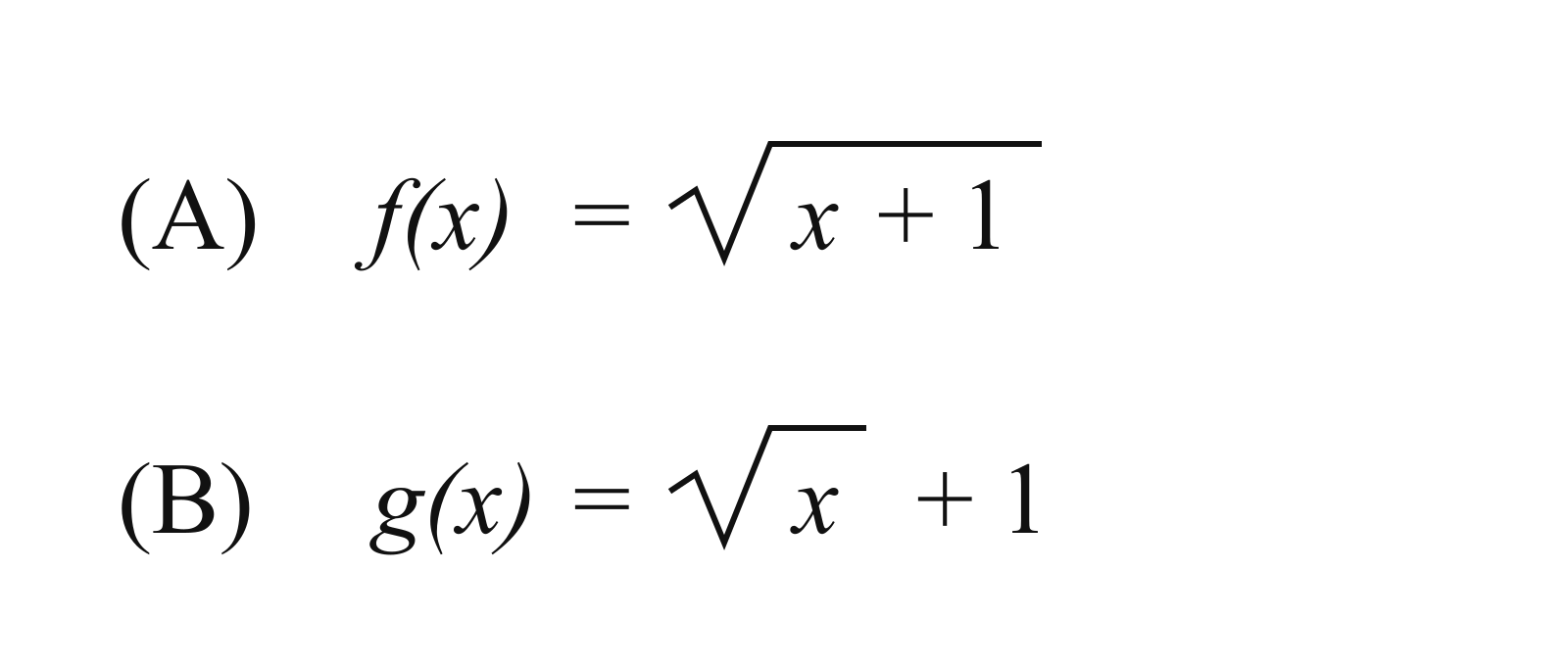
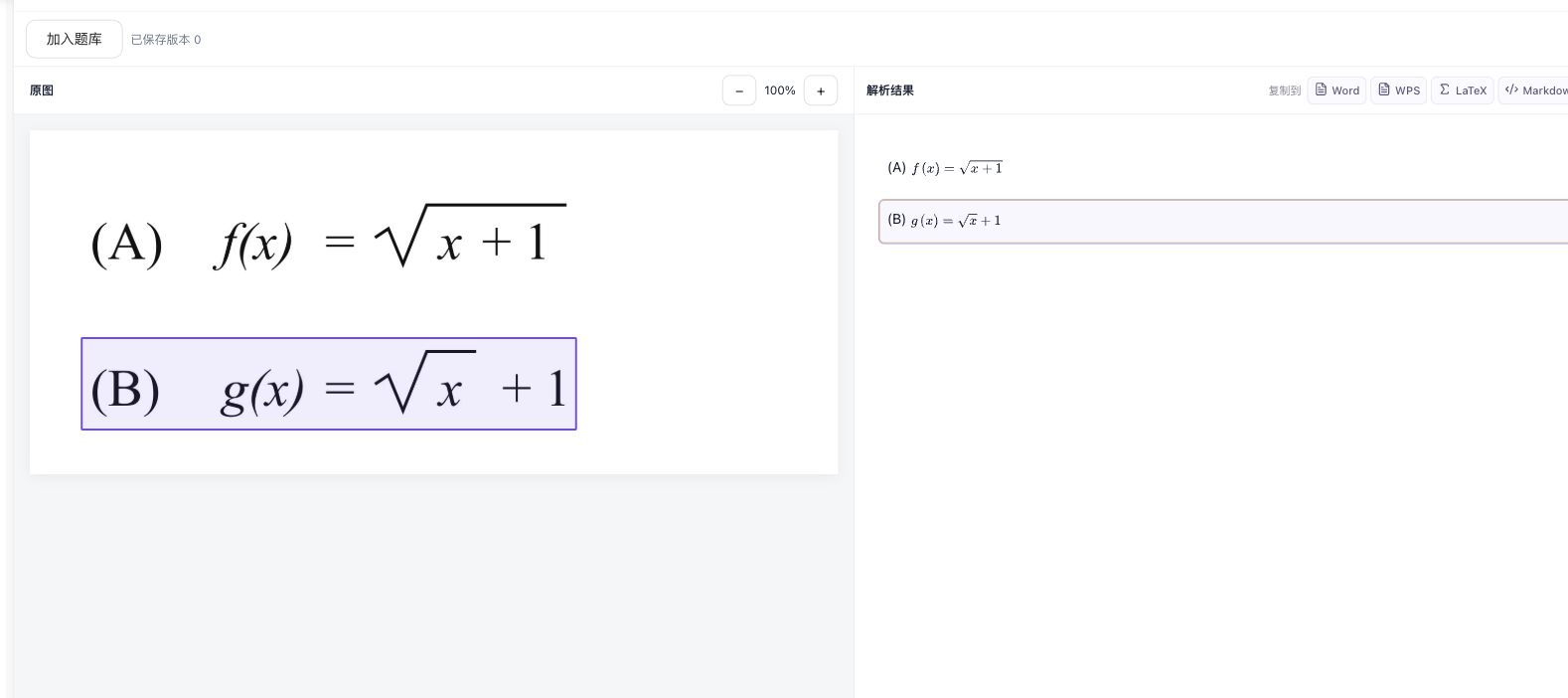
| 核对项 | 本次实际结果 | 含义与边界 |
|---|---|---|
| A:加1在根号内 | \sqrt{x + 1} | 花括号包含x、加号与1,对x+1整体开根;与原图横线一致 |
| B:加1在根号外 | \sqrt{x} + 1 | 根号花括号只含x,再加1;与原图横线一致 |
两段未编辑的原生内容,按A、B顺序展示
(A) \( f\left( x\right)  = \sqrt{x + 1} \)

(B) \( g\left( x\right) = \sqrt{x} + 1 \)- 保留完整的原图根号横线与相邻项,先看加号和1位于横线内还是横线外,再核对LaTeX花括号。
- 本次只上传一张自编PNG、开始解析一次。A与B根号范围均与原图一致,没有编辑或保存识别结果。
- A段为\sqrt{x + 1},B段为\sqrt{x} + 1。以x=3作手工核对时,两式分别为2和√3+1;这个说明是对表达式的解释,不是产品自动验算结果。
- 两个TXT是当前界面的只读段落原文记录,保留编号、数学定界符与空格后分别另存。它们不是产品原生文件导出;本次未核实整图复制或Word导出,使用自己的内容时仍需实际粘贴并预览。
- 本轮没有扫描增强、添加Mathpix或其他模型,没有Word、WPS、MathType或Overleaf验证;这里两条印刷公式不能代表任意根式、手写输入或其他文件的效果。
本节只证明这张自编图的两段识别保留了不同根号范围。A/B TXT是只读段落原文另存,JSON与CSV是本地整理的操作范围和问题说明;均不是产品文件导出。下方既有正切、数列、统计与Mathpix样例保留各自来源和测试日期。处理自己的材料前,请核对当前文件条件与额度,完成复制后实际粘贴并预览。
按问题找指南
按公式的下一步用途继续
从截图、识别结果或已有源码出发,选择复制范围、文件格式与后续核对方法。
用同一道题,核对图片与识别结果
 查看原图 ↗
同一题的公开解析结果 · LaTeX 原文
y = 2\tan \left( {x - \frac{\pi }{3}}\right)- 先对照 tan、系数 2 和括号范围,确认函数结构。
- 检查 π/3 的分子、分母与位置,再看题干中 a > 0 等条件。
- 复制公式后保留相邻题干;单条公式不能代替完整题意。
输入图和 LaTeX 来自同一份公开试卷与实际解析结果。本例用于展示核对方法,其他扫描质量、公式结构与导出软件仍需分别验证。
复杂分式与上下标,逐项对照
下面两段源码取自同一份公开试卷的既有识别结果,预览由对应源码排版。这里只展示选中的公式片段;完整题干与变量条件请查看原试卷。
数列分式:核对下标与分母
 查看原图 ↗

\frac{{a}_{n + 1}}{n} = \frac{{a}_{n}}{n + 1} + \frac{1}{n\left( {n + 1}\right) }- 左侧是下标 n+1;中间一项的下标是 n,分母才是 n+1。
- 最后一项的分母是 n(n+1),括号范围也要核对。
统计公式:核对平方与连乘括号
 查看原图 ↗

{\chi }^{2} = \frac{n{\left( ad - bc\right) }^{2}}{\left( {a + b}\right) \left( {c + d}\right) \left( {a + c}\right) \left( {b + d}\right) }- 分子的平方作用于整个 ad−bc,而不是只作用于 bc。
- 分母含四组括号相乘;不要遗漏或交换其中的字母。
如何在 Doc2X 中使用 Mathpix 进行公式识别
Mathpix 是 Doc2X 图片识别结果页里已有的可选模型,界面标记为 VIP。使用 Doc2X 账号登录并具备相应权益后,可在同一张图片上增加 Mathpix 结果。
- 在图文解析中上传或粘贴公式图片,按提示完成图片解析。
- 在图片结果页点“添加模型”,选择 mathpix(VIP)。这会为同一张图片追加识别。
- 处理完成后,从模型下拉切换到 mathpix;点“对比”可并排核对 Doc2X 与 Mathpix 的输出。
- 确认当前查看的模型,点击“复制 LaTeX”或选择相应复制、导出方式,再到目标软件验证。
若选项不可用,先检查登录状态、VIP 权益与当前额度。Mathpix 图片识别与 PDF 解析模型、Word/WPS/MathType 导出选项是不同的选择,请按这次任务的界面提示操作。
同一张截图的 Mathpix 识别结果
2026年10月7日,我们把这张数列题公开截图转为 PNG,在 Doc2X 完成图片解析后添加 Mathpix,再切换到 mathpix 并复制 LaTeX。这是复制出的题干与公式原文,未改写识别内容;不是完整可编译的 TeX 工程。单个样例不代表所有图片的准确率。
16.已知数列 $\left\{a_{n}\right\}$ 中, $a_{1}=3, \frac{a_{n+1}}{n}=\frac{a_{n}}{n+1}+\frac{1}{n(n+1)}$ .

(1)证明:数列 $\left\{n a_{n}\right\}$ 是等差数列;

(2)给定正整数 $m$ ,设函数 $f(x)=a_{1} x+a_{2} x^{2}+\cdots+a_{m} x^{m}$ ,求 $f^{\prime}(-2)$ .
核对结果与选择复制格式
- LaTeX / Overleaf
- 复制源码后,按目标编辑器要求添加行内或独立公式定界;逐项检查花括号、上下标和数学含义。
- Word
- 使用 Word 对应复制或导出方式,检查是否为可编辑公式;富文本剪贴板是否可用取决于浏览器与目标软件,文件导出是另一条路径。
- WPS / MathType
- 选择相应的公式输出方式。WPS 公式复制需支持该能力的 Windows 客户端,MathType 复制也需支持的客户端及对应权益;不要把可下载文件等同于浏览器剪贴板能力。
已有 LaTeX 或 AI 生成的公式,直接编辑
已有源码时可以直接进入 Markdown 编辑器,粘贴公式、预览并按需要导出 Word。需要识别图片时继续使用本页的截图流程;完整论文转 LaTeX 则查看文档转换说明。
把公式从图片中提取出来
从截图或文档中提取公式,适合图片转 LaTeX(Image to LaTeX)、截图识别公式与数学公式 OCR,处理矩阵、分式、上下标与方程。识别后对照原图,检查相似符号、括号和上下标。
复制到文稿或下载文件
核对识别结果后,要粘入已有 Word 文稿可使用图片结果的 Word 复制入口,按参数选择支持的公式形式,再在目标软件中验证。需要保存完整图文时选择文档导出;复制提示插图未带上时也应改用导出。
图片转 LaTeX,先选复制范围
当前结构化图片结果中,修改后先确认已保存,再使用“复制 LaTeX”。在“复制参数”中按粘贴位置选择“仅正文”或“含导言区”,并按目标编辑器选择公式边界符号;已有工程中通常只需要正文,不要重复粘入整份导言区。旧版 LaTeX 编辑与预览布局使用自己的复制入口,控件与当前结构化结果不同,以实际界面为准。
选择后续编辑方式
LaTeX 用于论文源码;Word、WPS 和 MathType 对应不同公式编辑环境。请按实际使用的软件选择导出选项。
公式与正文一起使用
整份论文或教材建议先进行文档解析,保留公式前后的说明、标题和图表关系。
整页论文里的公式,连同编号核对
新增论文公式提取实测:两页真实双栏原文分别导出Word与LaTeX,提供连乘、矩阵与上下标的同源文件,也保留(14)先于(13)的顺序差异。只有单条截图时,仍可直接使用本页公式识别流程。
矩阵图片转LaTeX,先按行核对
新的矩阵识别样例提供原PNG、实际LaTeX ZIP和Word成品。先数两行三列,再核对负号、分式、下标与根号;本例Word内有原生矩阵结构,并已实际打开显示。数学矩阵和普通表格分别验收,详见矩阵公式识别指南。
根号横线与LaTeX花括号,要核对同一范围
图片转LaTeX后,先看原图根号横线覆盖哪些项,再看\sqrt{...}的花括号。本次一张自编PNG实际上传并开始解析各一次,A识别为\sqrt{x + 1},B识别为\sqrt{x} + 1,两段范围均与原图一致。把x+1整体开根与先对x开根再加1混在一起,会改变表达式;例如x=3时,前者为2,后者为√3+1。若自己的结果范围不对,先检查原图横线、裁切和清晰度,再按当前编辑入口修正并确认保存;本例没有编辑或保存,也没有验证复杂嵌套根号。
识别之后,继续修改公式
截图识别后先核对内容,再进入公式编辑流程。新的公式编辑指南提供独立试用入口与真实保存样例;在题库中可切换可视化和 LaTeX,修改已有公式。
如何开始
- 上传或粘贴公式图片。
- 核对识别结果与原图;修改后确认已保存。
- 使用当前结果的复制 LaTeX 入口,按可用的复制参数选择范围与公式边界;需要文档文件时另选对应导出。
- 粘入目标工程或编辑器,预览并核对符号与结构。
按上面的步骤,继续处理你的资料。
上传或粘贴公式图片详细操作教程
保存识别修改、比较模型结果,再复制到 Word、WPS 或 LaTeX。
遇到这些情况
- 积分上下限、矩阵括号或下标缺失
- 检查截图边界是否裁掉内容;保留完整结构后重新识别,再逐项核对符号归属。
- 公式外观看起来正确,表达含义却不对
- 逐个检查相似字母、运算符、括号范围和上下标;结合原文变量定义判断,不能只看渲染外观。
常见问题
识别后还能修改公式吗?
可以核对与修改识别内容;导出后是否使用 Word 原生公式、WPS 公式或 MathType 对象,取决于所选格式。
公式复制和公式文档导出的条件相同吗?
不完全相同。Word 原生公式复制依赖富文本剪贴板;WPS 复制需支持该能力的 Windows 客户端,MathType 复制需支持的客户端及对应权益。不能把已有文件导出选项直接当作浏览器剪贴板能力。
这个在线公式识别器怎么用?
上传或粘贴清晰的公式截图,保留完整括号、根号与上下标;识别后对照原图检查,再复制 LaTeX 或按需要导出 Word。它把图像转为可继续编辑的公式,不是自动验算器;密集公式、手写和低清输入仍需逐项核对。
AI 怎么提取图片公式,需要输入指令吗?
在 Doc2X,进入解析工作台上传或粘贴清晰、完整的公式图片,再对照原图核对识别结果,不需要先编写聊天提示词。本页提供实际截图、识别源码与复制步骤。复制 LaTeX 后还应在目标编辑器预览,检查括号、分式、上下标和矩阵行列;写了指令也不能替代内容核对。
图片转 LaTeX 后可以直接当作原作者源码吗?
识别结果来自图像,不是读取原作者工程。需要核对结构、符号和命令,并在自己的写作环境中预览。
公式识别是否免费,价格在哪里看?
当前试用额度、文件条件和导出收费以工作台为准。先用代表性公式验证效果,再确定所需处理范围。
已有 LaTeX 公式源码,转 Word 还需要 OCR 吗?
完整源码本身不需要先截图再识别。本页的公式 OCR 面向图片或 PDF 中的内容提取,之后可以选择 Word 公式输出;这不等于承诺对任意 LaTeX 工程直接转换为 Word。
根号公式图片转LaTeX怎么核对?
把原图根号横线与\sqrt{...}里的内容对应起来,逐项看加号、分式和上下标的归属。本例同图A为\sqrt{x + 1},B为\sqrt{x} + 1,实际两段只读原文均保留了这个区别。识别正确还不等于复制或粘贴成功,放入自己的编辑器后仍需预览;本例没有完成目标编辑器粘贴验证。
根号里面和外面的加号怎么区分?
看根号横线终点与LaTeX花括号边界。A的\sqrt{x + 1}把加号和1包含在根号内;B的\sqrt{x} + 1在右花括号后才加1。本例保留同图两式、真实结果截图和逐段原文,便于回查,不能只凭两个式子看起来相近就互换。
公式识别根号范围不对怎么办?
先回看原图是否裁掉根号横线、字符或括号;有更完整清晰的来源时再决定是否重新识别。确认是结果范围错误且当前提供编辑入口时,按原图修改,再确认已保存并重新预览。不要只改成想要的答案。本例两段范围本来正确,没有执行编辑、保存、扫描增强或附加模型,不能把它当作修复成功的示例。
sqrt{x+1}和sqrt{x}+1有什么区别?
在LaTeX中分别写成\sqrt{x+1}和\sqrt{x}+1:前者对x+1整体开根,后者先对x开根再加1;例如x=3时分别为2和√3+1。实数范围内两式的定义域也不同,前者要求x≥−1,后者要求x≥0。本例只核对图中两条印刷公式的识别范围,不是产品自动验算或通用准确率测试。
内容核对:2026-10-22 · 功能条件与配额以当前产品界面为准